Linkowanie modułu jest istotnym elementem, który umożliwia użytkownikom nawigowanie pomiędzy różnymi stronami oraz zasobami w serwisie. W tym artykule omówimy, jak dodać linki w modułach na przykładzie modułu "Obraz" oraz "Przycisk". Przedstawimy również, jakie dodatkowe ustawienia i atrybuty można skonfigurować. Wiele innych modułów również posiada możliwość linkowania oraz ustawienia linków.
Linkowanie w module "Obraz"
Dodanie Linku
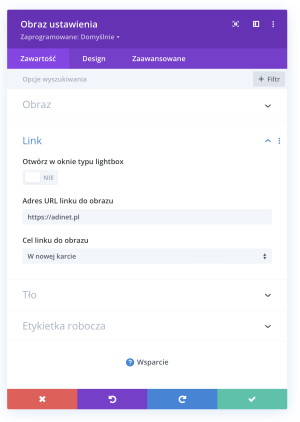
Po wybraniu obrazu, znajdź sekcję "Link".
W polu "URL" wprowadź adres strony, do której ma prowadzić obraz.
Aby ustawić, czy link ma być otwierany w nowym oknie czy w tej samej karcie, zaznacz odpowiednią opcję:
W nowym oknie: Zaznacz tę opcję, aby link otwierał się w nowej karcie.
W tej samej karcie: Pozostaw tę opcję niezaznaczoną, aby link otwierał się w tej samej karcie.
Linkowanie modułu obraz / linkZaawansowane Ustawienia
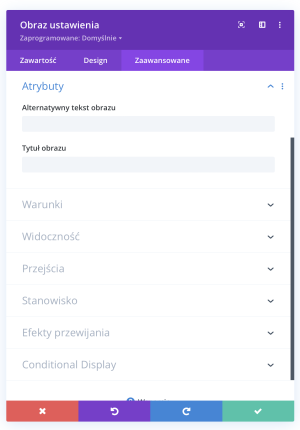
Przejdź do zakładki "Zaawansowane".
Wprowadź "Alternatywny tekst obrazka" (alt text), który jest ważny dla dostępności i SEO.
Wprowadź "Tytuł obrazka", który pojawia się po najechaniu kursorem na obrazek.
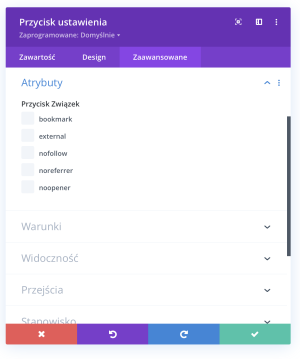
Linkowanie modułu obraz / zaawansowane / atrybuty
Linkowanie w module "Przycisk"
Dodanie Linku
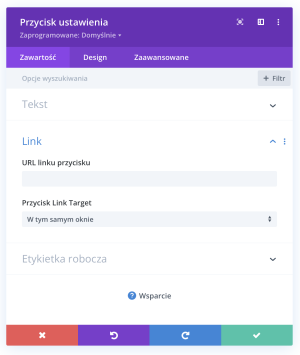
Znajdź sekcję "Link".
W polu "URL" wprowadź adres strony, do której ma prowadzić przycisk.
Wybierz, czy link ma być otwierany w nowym oknie, czy w tej samej karcie:
W nowym oknie: Zaznacz tę opcję, aby link otwierał się w nowej karcie.
W tej samej karcie: Pozostaw tę opcję niezaznaczoną, aby link otwierał się w tej samej karcie.
Podsumowanie
Linkowanie w modułach "Obraz" i "Przycisk" jest prostym, ale ważnym krokiem w tworzeniu intuicyjnej nawigacji w serwisie. Pamiętaj o ustawieniach zaawansowanych i atrybutach, które mogą wpłynąć na dostępność, SEO oraz wygodę użytkowników. Wiele innych modułów również posiada możliwość linkowania oraz ustawienia linków.