Ustawienie obrazka wyświetlanego w linkach i social media

Jeśli udostępniasz gdzieś link do swojej strony internetowej to w wielu aplikacjach prócz adresu URL wyświetlany jest również dodatkowy obrazek. Nazywa się on miniaturą OpenGraph. Można ją ustawić globalnie dla całej strony internetowej jak i indywidualną dla konkretnej strony/wpisu.
Gdzie można zobaczyć taki obrazek?
- Serwisy internetowe m.in.
- X
- Komunikatory internetowe
- iMessage
- Messenger
Ustawienie domyślnego obrazka OpenGraph - Poziom 1

Jeśli jakaś strona nie będzie miała skonfigurowanego wyjątku to ten obrazek będzie wyświetlany domyślnie.
- Zaloguj się do panelu administracyjnego WordPressa.
- W menu administracyjnym znajdź
Rank Math SEO / Tytuł i dane meta - Dodaj plik w opcji
Miniatura OpenGraph - Zapisz zmiany (na końcu strony).
Ustawienie indywidualnego obrazka dla wybranego postu przez obrazek wyróżniający - Poziom 2
Jeśli wybrany post będzie miał ustawiony własny obrazek wyróżniający to będzie on miał wyższy priorytet niż obrazek domyślny witryny (patrz poziom 1).
- Edytuj wybrany post.
- W prawym panelu wskaż
Obrazek wyróżniający
Ustawienie indywidualnego obrazka dla wybranego postu przez wtyczkę RankMath SEO - Poziom 3
Jeśli używamy obrazka wyróżniającego (np. do wyświetlania miniatur postów) ale nie chcemy aby był on też obrazkiem OpenGraph (np. ze względu na różne proporcje obrazka) możemy wskazać indywidualną miniaturkę OpenGraph o najwyższym priorytecie. Będzie ona ważniejsza niż poprzednie poziomy.
- Edytuj wybrany post
- w prawym pasku wybierz
Ikonkę wtyczki RankMath / Ikonkę Mediów społecznościowych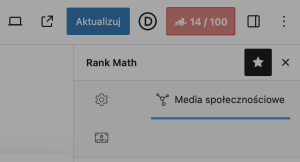
RankMath / Media społecznościowe - Otworzy się okno edytora z możliwością wprowadzenia takich danych jak Tytuł dla social media, opis oraz obrazek. Dodaj obrazek.
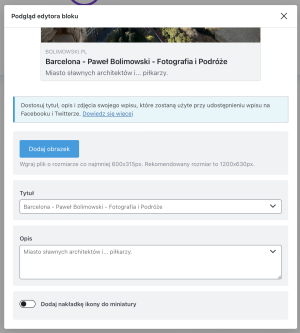
Rank Math - Podgląd edytora bloku media społecznościowe - Zapisz zmiany


Specyfikacja techniczna
Zaleca się aby obrazek miał rozmiar min. 600x315px. Rekomendowany rozmiar to 1200x630px. Format pliku png lub jpg.